Pages

March 31, 2011

USB Flash Drive


kali ini gw mao bikin flash disk, … kira kira kaya gini sih bentuk na, namana juga ilustrasi.. hhehhek
source : http://www.ilmuwebsite.com/desain-grafis/tutorial-photoshop/usb-flash-drive-illustration
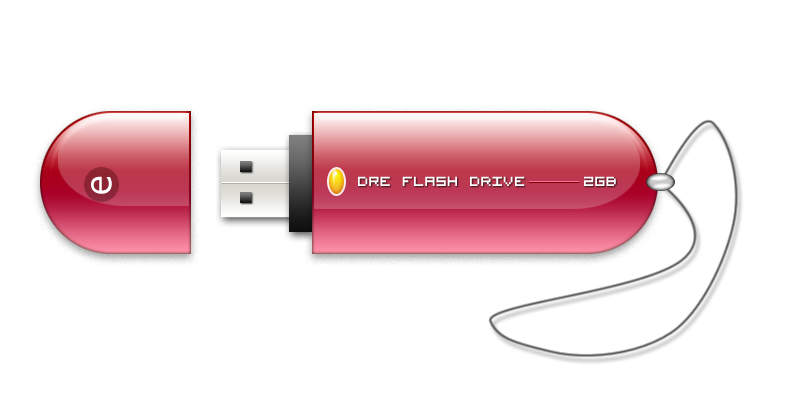
USB Flash Drive Illustration web desain grafis
pada canvas baru berukuran 800 x 400 px, aktifkan dlu grid canvas na untuk membantu membwat objek dengan posisi yang proporsional, via menu View > Show > Grid / pencet [ CTRL + ' ]
ambil eliptical marquee tool (M), bwat satu lingkaran elipse, trus lanjutin bikin satu elipse lagi, sambil mencet [SHIFT] bwat meng-add seleksi na.
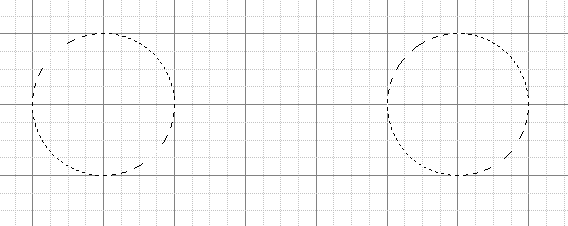
USB Flash Drive Illustration web desain grafis.
add lagi (masih sambil mencet SHIFT) satu seleksi kotak diantara dua buah elipse di atas.
USB Flash Drive Illustration web desain grafis
jadi ke gini hasil seleksi marquee na..
USB Flash Drive Illustration web desain grafis
dari sono, bikin layer baru kasi warna bebas, bisa pake paint bucket, atow [ALT + BackSpace].
baru dah kasiin style na:
USB Flash Drive Illustration web desain grafis
woke, kali ini kita kasi shadow sedikit kabur, pencet [CTRL+Click] pada layer dasar diatas ni bwat bikin seleksi yang sama persis, bwat layer baru, kasi warna putih, turunin opacity na
baru dah di Transform [CTRL+T], perkecil ampe ke gini. saat di transfrom, usahakan sebelumna pencet tombol [SHIFT + ALT] agar pergeseran transform na seimbang, yakni mengecil ke tengah:
USB Flash Drive Illustration web desain grafis
diatasna, bikin layer baru lagi, kali ini bikin gradasi transparent putih, dari atas ke bawah.
USB Flash Drive Illustration web desain grafis

Flash File


Untuk memulai menuliskan actionscript, sebelumnya kita perlu membuat flash file terlebih dahulu. Apa itu flash file? Bagi yang terbiasa menggunakan flash 8 anda mengenalnya dengan istilah flash document, tapi mulai flash cs3 kita akan menggunakan istilah flash file. Berbeda nama tetapi maksudnya sama, intinya kita membuat sebuah file berekstensi fla.
Berbeda dengan flash versi sebelumnya (flash 8 ke bawah), mulai flash cs3 ke atas kita dapat memilih flash file untuk actionscript 2 atau actionscript 3. Sebelum mulai membuat silahkan tentukan dari awal, apakah anda mau menggunakan actionscript 2 atau actionscript 3. Karena jika anda memilih flash file untuk actionscript 2, anda tidak bisa menuliskan dan menjalankan actionscript 3 didalamnya. Begitu juga sebaliknya, jika anda memilih flash file untuk actionscript 3, anda tidak bisa menuliskan dan menjalankan actionscript 3 didalamnya.
Untuk mempermudah mempelajarinya kita akan mengambil contoh tampilan dari Flash CS3.
1. Bukalah Flash CS3.
2. Anda akan melihat tampilan seperti di bawah ini :
3. Karena kita akan menggunakan actionscript 3, silahkan pilih Flash File (ActionScript 3.0)
4. Sebuah flash file akan terbuka dan siap untuk digunakan.
Selain dari cara yang di atas, anda juga dapat membuat flash file melalui menu bar. Caranya seperti ini :
1. Bukalah Flash CS3.
2. Pilih menu bar File>New atau bisa juga langsung menekan tombol Ctrl+N pada keyboard.
3. Sebuah panel New Document seperti gambar di bawah ini akan muncul :
4. Silahkan pilih Flash File (ActionScript 3.0) lalu tekan ok.
5. Sebuah flash file akan terbuka dan siap untuk digunakan.

Source : http://warungflash.com/2011/01/as3-flash-file/#more-4195

Membuat Music dengan Flash


Beberapa orang mungkin menemukan kesulitan dalam memasukan sound pada file flash, tidak terkecuali dengan saya sendiri. Dulu saya pun sempat kesulitan tapi setelah bertanya pada dukun internasional, dukun dari segala dukun, tidak berbicara tapi bisa mencari solusi dengan baik, bisa mencarikan solusi tapi tidak berbicara, halah, yakni mbah google akhirnya dapat juga bahan dari semua kesusahan, maklumlah, saya belajarnya kan secara otodidak juga. Oche, saya akan mencoba sharing yang telah saya dapatkan tersebut. Pertama kita buka dulu aplikasi flashnya. Disini saya masih menggunakan flashversi 8, karena nggak terlalu jauh berbeda antara versi terbaru dengan yang terdahulunya,
sudah dibuka adobe flashnya?? Ganti size pada dimensionnya jadi 100 x 150
Menggunakan Sound di Flash web desain grafis
setelah itu buat gambar seperti yang di bawah ini, sebenarnya anda bebas buat gambar seperti apa yang anda inginkan, ini cuma sekedar contoh saja.
Menggunakan Sound di Flash web desain grafis
oche, sekarang blok gambar yang icon nya stop (kotak-red). Tekan F8 pada keyboard untuk mengkonvert menjadi symbol (convert to symbol), beri nama stop_btn dan pilih pada button seperti pada gambar di bawah ini.
Menggunakan Sound di Flash web desain grafis
Selanjutnya lakukan hal yang sama pada gambar yang play (segitiga-red) beri nama play_btn, type nya button. Oche, jika sudah buat frame baru pada layer gambar lihat contoh gambar di bawah ini.
Menggunakan Sound di Flash web desain grafis
setelah itu hapus gambar garis2 pada gambar speakernya.
Menggunakan Sound di Flash web desain grafis
kemudian anda buat layer baru yg dengan nama action dan insert blank keyframe, setelah itu siapkan sound yang akan anda masukan pada file flash ini, dengan mengimport to library, file-import-import to library…
Menggunakan Sound di Flash web desain grafis
oche, data sound nya telah terimport sekarang tekan F11 untuk membuka file yang ada pada library flash. Oche anda drag sound tersebut ke stage pada frame 1 pada layer actions.
Menggunakan Sound di Flash web desain grafis
sesudah itu anda klik kanan frame 1 pada layer action pilih actions. Masukkan script di ini
Menggunakan Sound di Flash web desain grafis
stop();
pada frame 2 masukkan script di bawah ini
stop();
stopAllSounds();
oche, kemudian pada frame 1 layer gambar pilih button stop klik kanan pilih action dan masukan script di bawah ini
on (release){
gotoAndStop(2);
}
dan pada pada frame 2 layer gambar pilih button play klik kanan pilih action dan masukan script di bawah ini
on (release){
gotoAndStop(1);
}
oche, semua sudah beres tinggal tekan ctrl+enter untuk test movie,.
Jangan lupa untuk di save yah.
Selamat Mencoba.

source : http://www.ilmuwebsite.com/multimedia-animasi/tutorial-flash/menggunakan-sound-di-flash