Berawal dari iseng" dirumah,melihat prospek untuk dunia usaha non formal di perparkiran kepikiran untuk mencoba untuk membuat sistem parkir seperti berikut ini : Sistem_parkir
atau download disini
June 12, 2011

June 7, 2011
Message Box Sederhana
Artikel ini ditujukan untuk semua level pembaca, tidak ada perbedaan, Leet, Newbie, melintasi semua batas, NO-SARA, We’re the one for equality.. Punk Rock, oi-oi!  Sebelumnya Saya ingin menyampaikan salam hormat dan persahabatan kepada seluruh rekan-rekan Hacker yang pernah mengenal Saya di Indonesia, terutama rekan-rekan veteran h4xx0r yang mengagumkan..
Sebelumnya Saya ingin menyampaikan salam hormat dan persahabatan kepada seluruh rekan-rekan Hacker yang pernah mengenal Saya di Indonesia, terutama rekan-rekan veteran h4xx0r yang mengagumkan.. Pernahkah bertemu dengan software trial alias shareware atau mempergunakan shareware? Shareware adalah program trial (tidak gratis) yang memiliki keterbatasan dan mengharuskan user untuk membeli atau membayar software tersebut sebelum bisa dipergunakan secara penuh atau tanpa batasan. Artikel ini akan mencoba membahas hal paling dasar dari skema proteksi software berbayar (shareware). Salah satu skema shareware yang cukup terkenal adalah Nag atau kotak dialog yang menampilkan pesan tentang status software, apakah sudah dibeli (Registered) atau masih trial (Unregistered). Sebenarnya artikel ini merupakan modifikasi dari salah satu materi seminar Saya di pertengahan tahun 2009 untuk instansi pendidikan jurusan Teknik Informatika, dimana saat itu Saya diminta memperagakan demo cracking sederhana yang sering dijumpai pada skema shareware.
Artikel ini TIDAK bertujuan untuk mengajarkan cara mencuri ataupun membajak software berbayar, namun lebih mengutamakan kepada pemahaman tentang kerawanan sebuah sistem. Tidak satupun target yang dipergunakan sebagai kelinci percobaan pada artikel ini yang berstatus shareware milik pihak lain. Target yang disediakan adalah software buatan Saya pribadi, jadi tidak ada pihak lain yang dirugikan disini kecuali Saya (Waktu istirahat dirumah seusai kerja terpangkas karena menulis artikel ini dan uang pribadi Saya terpangkas karena dipergunakan untuk membayar koneksi broadband internet melakukan download compiler Assembler dan posting artikel..)
Daftar Buku Project
Sekarang kita mencoba belajar Database visual basic, yaitu database dengan menggunakan Microsoft Office Acces sebagai sumber datanya. Kita akan membuat sebuah aplikasi sederhana “Koleksi Bukuku” yang berfungsi untuk menyimpan daftar koleksi buku yang mungkin sangat banyak dan kita belum sempat melakukan inventarisasi terhadapnya.Saya sendiri sempat terkejut pada saat saya membuat project ini karena ketika saya memasukan data buku-buku saya eh..ternyata jumlahnya lumayan banyak yaitu 45 buku, bayangkan jika semua buku tersebut minimal harganya 25.000 sudah menghabiskan berapa rupiah nih ..???
Tapi semua buku pasti bermanfaat dan saya tentu tidak menyesal untuk membelinya dan memilikinya.
Thanks My Books.
Tapi semua buku pasti bermanfaat dan saya tentu tidak menyesal untuk membelinya dan memilikinya.
Thanks My Books.
Baik langsung saja yang dibutuhkan dalam project ini adalah :
1. satu form dengan nama main
2. satu dataenvironment dengan nama dataenvironment1
3. datareport dengan nama datareport1
1. satu form dengan nama main
2. satu dataenvironment dengan nama dataenvironment1
3. datareport dengan nama datareport1
Control yang ada didalam form, yaitu :
1. Imagelist1 sebagai penampung image untuk toolbar
2. Toolbar1 sebagai tempat menampung gambar yang akan dapat di klik langsung oleh user
3. frame1 sebagai tempat
4. tujuh Textbox yaitu txtjudul, txtreferensi, txtpenulis, txtcetakan, txtpenerbit, txtrecordaktif dan txtsearch
5. satu ComboBox yaitu cbosearch
6. satu CommandButton yaitu cmdcari
7. membuat Menubar untuk menampung File, Tambah, Hapus, urut sesuai Judul , urut sesuai Resensi dan seterusnya.
1. Imagelist1 sebagai penampung image untuk toolbar
2. Toolbar1 sebagai tempat menampung gambar yang akan dapat di klik langsung oleh user
3. frame1 sebagai tempat
4. tujuh Textbox yaitu txtjudul, txtreferensi, txtpenulis, txtcetakan, txtpenerbit, txtrecordaktif dan txtsearch
5. satu ComboBox yaitu cbosearch
6. satu CommandButton yaitu cmdcari
7. membuat Menubar untuk menampung File, Tambah, Hapus, urut sesuai Judul , urut sesuai Resensi dan seterusnya.
Fasilitas yang ada pada project sederhana ini adalah :
1. Pencarian
2. Tambah data
3. Hapus Data
4. Update data
5. Pembatalan data
6. Simpan data
7. edit data
8. Menampilkan laporan yang lumayan tampilannya
9. Lebih fleksibel karena untuk koneksi ke database menggunakan kode dan tidak menggunakan Adodc yang saya rasa kurang fleksibel dalam koneksi database.
10. navigasi (Next, Previous, First dan Last) yang diletakan di menubar sehingga lebih hemat tempat.
========================================================================================
BACA DAHULU CODE-CODE DIBAWAH INI KHUSUSNYA PADA “MNUITEMREPORT” DAN “CASE LAPORAN”. JANGAN JALANKAN JIKA BELUM DICOMPILE KARENA NANTI WALAUPUN SUDAH ANDA STOP PROJECT ANDA MAKA APLIKASI YANG BERADA DIFOLDER INI YAITU “KOLEKSIBUKUKU.EXE” AKAN DIJALANKAN !!!
BACA ALASANYA DI “MNUITEMREPORT” DAN “CASE LAPORAN”.
1. Pencarian
2. Tambah data
3. Hapus Data
4. Update data
5. Pembatalan data
6. Simpan data
7. edit data
8. Menampilkan laporan yang lumayan tampilannya
9. Lebih fleksibel karena untuk koneksi ke database menggunakan kode dan tidak menggunakan Adodc yang saya rasa kurang fleksibel dalam koneksi database.
10. navigasi (Next, Previous, First dan Last) yang diletakan di menubar sehingga lebih hemat tempat.
========================================================================================
BACA DAHULU CODE-CODE DIBAWAH INI KHUSUSNYA PADA “MNUITEMREPORT” DAN “CASE LAPORAN”. JANGAN JALANKAN JIKA BELUM DICOMPILE KARENA NANTI WALAUPUN SUDAH ANDA STOP PROJECT ANDA MAKA APLIKASI YANG BERADA DIFOLDER INI YAITU “KOLEKSIBUKUKU.EXE” AKAN DIJALANKAN !!!
BACA ALASANYA DI “MNUITEMREPORT” DAN “CASE LAPORAN”.
========================================================================================
Masukan semua kode di bawah ini dalam form
==============================================
Option Explicit
Private WithEvents adoPrimaryRSdaftarBuku As Recordset
Private Sub CboSearch_Click()
‘jika cbosearch diklik
Select Case CboSearch
‘memilih Judul
Case “Judul”
TxtSearch.Text = “”
TxtSearch.Enabled = True
TxtSearch.BackColor = vbWindowText
TxtSearch.SetFocus
Case “Referensi”
TxtSearch.Text = “”
TxtSearch.Enabled = True
TxtSearch.BackColor = vbWindowText
TxtSearch.SetFocus
Case “Penulis”
TxtSearch.Text = “”
TxtSearch.Enabled = True
TxtSearch.BackColor = vbWindowText
TxtSearch.SetFocus
Case “Penerbit”
TxtSearch.Text = “”
TxtSearch.Enabled = True
TxtSearch.BackColor = vbWindowText
TxtSearch.SetFocus
End Select
End Sub
Masukan semua kode di bawah ini dalam form
==============================================
Option Explicit
Private WithEvents adoPrimaryRSdaftarBuku As Recordset
Private Sub CboSearch_Click()
‘jika cbosearch diklik
Select Case CboSearch
‘memilih Judul
Case “Judul”
TxtSearch.Text = “”
TxtSearch.Enabled = True
TxtSearch.BackColor = vbWindowText
TxtSearch.SetFocus
Case “Referensi”
TxtSearch.Text = “”
TxtSearch.Enabled = True
TxtSearch.BackColor = vbWindowText
TxtSearch.SetFocus
Case “Penulis”
TxtSearch.Text = “”
TxtSearch.Enabled = True
TxtSearch.BackColor = vbWindowText
TxtSearch.SetFocus
Case “Penerbit”
TxtSearch.Text = “”
TxtSearch.Enabled = True
TxtSearch.BackColor = vbWindowText
TxtSearch.SetFocus
End Select
End Sub
Private Sub DisableSearch()
TxtSearch.Enabled = False
TxtSearch.BackColor = vbWindowText
TxtSearch.Text = “Masukan Kata Kunci Pencarian”
CboSearch.Text = “Pencarian”
End Sub
TxtSearch.Enabled = False
TxtSearch.BackColor = vbWindowText
TxtSearch.Text = “Masukan Kata Kunci Pencarian”
CboSearch.Text = “Pencarian”
End Sub
Private Sub Command1_Click()
If TxtSearch.Text = “” Then
Beep
TxtSearch.SetFocus
Else
‘jika cbosearch dipilih
Select Case CboSearch
Case “Judul”
‘melakukan pencarian data pd txtsearch
adoPrimaryRSdaftarBuku.Find “Judul like ‘*” + TxtSearch + “*’”, , adSearchForward, 1
Case “Referensi”
‘melakukan pencarian data pd txtsearch
adoPrimaryRSdaftarBuku.Find “Referensi like ‘*” + TxtSearch + “*’”, , adSearchForward, 1
Case “Penulis”
‘melakukan pencarian data pd txtsearch
adoPrimaryRSdaftarBuku.Find “Penulis like ‘*” + TxtSearch + “*’”, , adSearchForward, 1
Case “Penerbit”
‘melakukan pencarian data pd txtsearch
adoPrimaryRSdaftarBuku.Find “Penerbit like ‘*” + TxtSearch + “*’”, , adSearchForward, 1
End Select
‘jika data tidak ditemukan maka
If adoPrimaryRSdaftarBuku.EOF Then
MsgBox “Data yang anda cari tidak ditemukan”, vbOKOnly + vbCritical, “Search”
adoPrimaryRSdaftarBuku.MoveFirst
TxtSearch.Text = “”
TxtSearch.SetFocus
End If
End If
On Error GoTo 0
LblRecordAktif.Caption = ” Jumlah Koleksi ” & adoPrimaryRSdaftarBuku.RecordCount & ” Buku” & ” dan Sekarang Posisi di Koleksi Buku ke ” & adoPrimaryRSdaftarBuku.AbsolutePosition
End Sub
If TxtSearch.Text = “” Then
Beep
TxtSearch.SetFocus
Else
‘jika cbosearch dipilih
Select Case CboSearch
Case “Judul”
‘melakukan pencarian data pd txtsearch
adoPrimaryRSdaftarBuku.Find “Judul like ‘*” + TxtSearch + “*’”, , adSearchForward, 1
Case “Referensi”
‘melakukan pencarian data pd txtsearch
adoPrimaryRSdaftarBuku.Find “Referensi like ‘*” + TxtSearch + “*’”, , adSearchForward, 1
Case “Penulis”
‘melakukan pencarian data pd txtsearch
adoPrimaryRSdaftarBuku.Find “Penulis like ‘*” + TxtSearch + “*’”, , adSearchForward, 1
Case “Penerbit”
‘melakukan pencarian data pd txtsearch
adoPrimaryRSdaftarBuku.Find “Penerbit like ‘*” + TxtSearch + “*’”, , adSearchForward, 1
End Select
‘jika data tidak ditemukan maka
If adoPrimaryRSdaftarBuku.EOF Then
MsgBox “Data yang anda cari tidak ditemukan”, vbOKOnly + vbCritical, “Search”
adoPrimaryRSdaftarBuku.MoveFirst
TxtSearch.Text = “”
TxtSearch.SetFocus
End If
End If
On Error GoTo 0
LblRecordAktif.Caption = ” Jumlah Koleksi ” & adoPrimaryRSdaftarBuku.RecordCount & ” Buku” & ” dan Sekarang Posisi di Koleksi Buku ke ” & adoPrimaryRSdaftarBuku.AbsolutePosition
End Sub
Private Sub Form_Load()
Dim db As Connection
Set db = New Connection
db.CursorLocation = adUseClient
db.Open “PROVIDER=Microsoft.Jet.OLEDB.4.0;” & _
“Data Source=” & App.Path & “\Daftar Buku.mdb;”
Set adoPrimaryRSdaftarBuku = New Recordset
adoPrimaryRSdaftarBuku.Open “TblDaftarBuku”, db, adOpenStatic, adLockOptimistic
‘Bind the ole controls to the data provider
Set txtJudul.DataSource = adoPrimaryRSdaftarBuku
Set txtReferensi.DataSource = adoPrimaryRSdaftarBuku
Set txtPenulis.DataSource = adoPrimaryRSdaftarBuku
Set TxtCetakan.DataSource = adoPrimaryRSdaftarBuku
Set txtPenerbit.DataSource = adoPrimaryRSdaftarBuku
‘mengurutkan berdasarkan field referensi
adoPrimaryRSdaftarBuku.Sort = “Referensi”
LblRecordAktif.Caption = ” Jumlah Koleksi ” & adoPrimaryRSdaftarBuku.RecordCount & ” Buku” & ” dan Sekarang Posisi di Koleksi Buku ke ” & adoPrimaryRSdaftarBuku.AbsolutePosition
End Sub
Dim db As Connection
Set db = New Connection
db.CursorLocation = adUseClient
db.Open “PROVIDER=Microsoft.Jet.OLEDB.4.0;” & _
“Data Source=” & App.Path & “\Daftar Buku.mdb;”
Set adoPrimaryRSdaftarBuku = New Recordset
adoPrimaryRSdaftarBuku.Open “TblDaftarBuku”, db, adOpenStatic, adLockOptimistic
‘Bind the ole controls to the data provider
Set txtJudul.DataSource = adoPrimaryRSdaftarBuku
Set txtReferensi.DataSource = adoPrimaryRSdaftarBuku
Set txtPenulis.DataSource = adoPrimaryRSdaftarBuku
Set TxtCetakan.DataSource = adoPrimaryRSdaftarBuku
Set txtPenerbit.DataSource = adoPrimaryRSdaftarBuku
‘mengurutkan berdasarkan field referensi
adoPrimaryRSdaftarBuku.Sort = “Referensi”
LblRecordAktif.Caption = ” Jumlah Koleksi ” & adoPrimaryRSdaftarBuku.RecordCount & ” Buku” & ” dan Sekarang Posisi di Koleksi Buku ke ” & adoPrimaryRSdaftarBuku.AbsolutePosition
End Sub
Private Sub Form_Unload(Cancel As Integer)
adoPrimaryRSdaftarBuku.Close
End Sub
adoPrimaryRSdaftarBuku.Close
End Sub
Private Sub MnuBatal_Click()
DisableSearch
‘disable textbox
txtJudul.Enabled = False
txtReferensi.Enabled = False
txtPenulis.Enabled = False
TxtCetakan.Enabled = False
txtPenerbit.Enabled = False
‘batalkan update kemudian menuju ke record pertama
adoPrimaryRSdaftarBuku.CancelUpdate
adoPrimaryRSdaftarBuku.MoveFirst
End Sub
DisableSearch
‘disable textbox
txtJudul.Enabled = False
txtReferensi.Enabled = False
txtPenulis.Enabled = False
TxtCetakan.Enabled = False
txtPenerbit.Enabled = False
‘batalkan update kemudian menuju ke record pertama
adoPrimaryRSdaftarBuku.CancelUpdate
adoPrimaryRSdaftarBuku.MoveFirst
End Sub
Tips Setting Win 7
Anda telah melakukan upgrade ke Windows 7, Sangat menyukai taskbar baru Anda, dan menikmati fitur-fitur menarik dari Libraries. Namun sekarang Anda inginkan lebih, Anda ingin tips dan trik menarik yang akan membuat Windows 7 semakin menarik!
Pada postingan ini akan diberikan tips dan trick terbaik yang akan membantu Anda untuk lebih menggali lagi OS baru Anda. Pada artikel ini kita akan fokus pada interface Windows 7 yang akan membantu Anda menjadi seorang Power User Windows 7. Pada bagian berikutnya, kita akan berbicara mengenai tips lanjutan untuk kegunaan, performance dan keamanan.
1. Penggunakan Shortcut Keyboard
Dengan mouse Anda dapat drag-n-dock Windows pada sisi-sisi monitor Anda, atau drag windows ke bagian atas untuk meminimize. shortcut-shortcut keyboard ini bahkan dapat lebih memudahkan Anda:
- Win+Panah Kiri dan Win+Panah Kanan dock window ke bagian kiri dan kanan monitor.
- Win+Up Panah Atas dan Win+Panah Bawah maximize dan restore/minimize.
- Win+M minimize semuanya.
- Alt+Up, Alt+Panah Kiri, Alt+Panah Kanan navigasi untuk ke folder atas, atau browse kembali dan selanjutnya melalui Folder-folder di Explorer.
- Win+Home minimize/restore semua windows yang terbuka kecuali window yang sedang aktif.
- Alt+Win+# mengakses Jump List dari nomor program ‘#’ pada taskbar
2. Mengatur Ulang Ikon System Tray

Anda dapat mengatur ulang ikon pada taskbar sesuai keinginan dan membuat 10 program taskbar yang baru dengan menggunakan Win+1, Win+2, dan seterusnya. Hal yang keren lagi adalah Anda dapat juga mengatur ulang ikon pada system tray. Reorder ikon pada tray atau memindahkan mereka keluar atau memasukkan lagi pada tray. Pegang kendali apa yang ingin Anda selalu lihat.
3. Akses Jump Lists dengan menggunakan tombol kiri mouse
Jump Lists biasanya muncul ketika Anda klik kanan pada ikon taskbar. Namun, ini juga dapat diakses dengan menahan tombol kiri mouse dan drag ke atas. Jika Anda menggunakan touchpad laptop atau touch screen, maka akan lebih menyenangkan dan mudah karena Anda tidak perlu klik tombol apapun untuk mengakses menu konteks.
4. Menambahkan Suatu Folder pada Favorites

Anda dapat menambahkan library atau folder apapun ke bagian Favorite dalam Windows Explorer. Untuk menambahkan folder, buka Explorer dan foldernya, klik kanan Favprites pada bagian kiri jendela navigasi explorer, dan pilih Add current location to Favorites. Sekarang Anda memiliki akses yang cepat ke folder favorite Anda pada All File-> Save As dialogs!
5. Pin Folder yang sering digunakan pada Taskbar
Klik kanan, drag, dan pin folder favorit Anda ke Windows Explorer pada taskbar. Mereka akan muncul dalam Jump List ketika Anda klik kanan pada Explorer yang akan memberikan kepada Anda akses yang mudah ke folder favorit Anda.
6. Pin Control Panel ke Taskbar

Anda tidak dapat melakukan pin Control Panel ke taskbar via Start Menu atau dengan drag dan drop. Buka Control Panel dan klik kanan ikon taskbar untuk pin ke taskbar. Keuntungan Jump List Control Panel memungkinkan Anda untuk dapat lebih mudah mengakses fungsi yang baru saja digunakan.
7. Membuat Shortcut Keyboard suatu Program

Anda dapat membuat shortcut keyboard suatu program pada Windows 7. Klik kanan ikon program dan pilihProperties. Pilih tab shortcut, klik shortcut key untuk melakukan set shortcut keyboard suatu program.
8. Buka Command Prompt pada Folder Apapun

Menyukai command prompt? Tekan “Shift” ketika klik kanan pada sebuah folder untuk mendapatkan pilihan tersebut pada konteks menu. Ini juga dapat dilakukan pada desktop.
9. Melihat Expanded “Send To” Menu
Tekan Shift ketika klik kanan pada sebuah folder untuk mendapatkan sebuah menu expanded Send To.
10. Menyesuaikan Teks pada Screen dengan Clear Type
Gunakan Clear Type Tuner untuk mendapatkan tampilan yang bagus pada monitor LCD Anda atau layar laptop Anda. Run “cttune.exe” dari kotak pencarian di Start Menu, atau melalui Control Panel Display applet, dan pilih Adjust ClearType Text dari sebelah kiri.

11. Dapatkan warna yang Anda inginkan pada Layar
Jika Anda seorang artis atau pekerjaan Anda banyak menggunakan warna, gunakan opsi Calibrate Colorpada Control PAnel Display applet atau jalankan dccw.exe dari kotak search Start Menu. Anda dapat menyesuaikan gamma, brightness, contrast, dan color balance, pastikan warna-warna tampil dengan benar pada monitor Anda.
12. Kustomasi Tombol Power
Jika Anda sering restart komputer dibandingkan shut down, ganti tombol power default Shutdown menjadiRestart. Klik kanan pada Start, pilih Properties, dan pilih Power Button Action yang sering Anda gunakan.

13. Kustomasi Jumlah Item pada Jump Lists & Start Menu
Klik kanan Start, pilih Properties, klik Customize dan pilih jumlah program terbaru yang akan ditampilkan pada Start Menu dan jumlah item yang ditampilkan pada Jump Lists dari Start Menu Size section.
14. Search Internet dari Start Menu

Aktifkan Internet search dari Start Menu dengan menggunakan default browser Anda. Jalankan GPEDIT.MSCdari Start Menu search box untuk memulai Group Policy Editor. Pada bagian kiri jendela, pilih User Configuration->Administrative Templates-Start Menu and Taskbar. Pada bagian kanan jendela, klik kanan untuk mengedit dan enable Add Search Internet link to Start Menu.

15. Menambahkan Video pada Start Menu
Windows 7 secara default tidak memberikan link ke video Anda pada Start Menu. Untuk menambahkan link ke video Anda pada Start Menu, klik kanan Start, pilih Properties, klik pada Customize. Pada bagian Videos di bawah, pilih Display as a link.

Link: http:// w w w [dot] k o m p u t e r t i p s [dot] c o m
Mau Tau Foto Asli kamu ASli atau Palsu?
Cara Mengetahui Foto Asli Atau Palsu – Cara Mengetahui Gambar Asli atau Palsu!
Kembali lagi saya menulis, permintaan setiap hari semakin banyak untuk saya dapat menulis artikel. Oke kalau begitu, sebenarnya banyak tools sih yang bisa digunakan untuk dapat mengetahui foto asli apa palsu, foto asli apa sudah di edit 
Lets check it out!
Tools yang dibutuhkan bisa di download disini:
Oke kita lanjutkan, coba kita analisis Foto  Saya berikut ini:
Saya berikut ini:
FOTO A

FOTO B
Yang manakah yang asli dari foto tersebut?
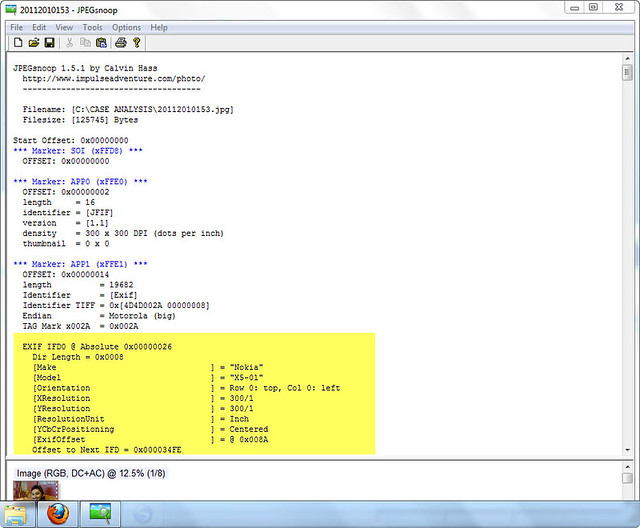
Kita tinggal buka saja JPEGSNOOP:
1. FILE => OPEN IMAGE, kemudian cari foto yang akan kita analisis. Berikut adalah informasi dari Foto A:
Cara Menghapus Virus ShortCurt
CARA 1 MENGHAPUS VIRUS SHORTCUT:
Berikut 8 langkah praktis untuk mendepak virus yang mampu mengubah folder yang ada di dalam USB flash disk menjadi shortcut tersebut:
1. Nonaktifkan ‘System Restore’ untuk sementara selama proses pembersihan.
2. Putuskan komputer yang akan dibersihkan dari jaringan.
3. Matikan proses virus yang aktif di memori dengan menggunakan tools ‘Ice Sword’. Setelah tools tersebut terinstal, pilih file yang mempunyai icon ‘Microsoft Visual Basic Project’ kemudian klik ‘Terminate Process’. Silahkan download tools tersebut di http://icesword.en.softonic.com/
4. Hapus registri yang sudah dibuat oleh virus dengan cara:
-. Klik menu [Start]
-. Klik [Run]
-. Ketik REGEDIT.exe, kemudian klik tombol [OK]
-. Pada aplikasi Registry Editor, telusuri key [HKEY_CURRENT_USER\Software\Microsoft\Windows\CurrentVersion\Run]
-. Kemudian hapus key yang mempunyai data [C:\Document and Settings\%user%].
5. Disable autoplay/autorun Windows. Copy script di bawah ini pada program notepad kemudian simpan dengan nama REPAIR.INF, install file tersebut dengan cara: Klik kanan REPAIR.INF –> INSTALL
[Version]
Signature=”$Chicago$”
Provider=Vaksincom
[DefaultInstall]
AddReg=UnhookRegKey
DelReg=del
[UnhookRegKey]
HKLM, Software\CLASSES\batfile\shell\open\command,,,”"”%1″” %*”
HKLM, Software\CLASSES\comfile\shell\open\command,,,”"”%1″” %*”
HKLM, Software\CLASSES\exefile\shell\open\command,,,”"”%1″” %*”
HKLM, Software\CLASSES\piffile\shell\open\command,,,”"”%1″” %*”
HKLM, Software\CLASSES\regfile\shell\open\command,,,”regedit.exe “%1″”
HKLM, Software\CLASSES\scrfile\shell\open\command,,,”"”%1″” %*”
HKCU, Software\Microsoft\Windows\CurrentVersion\Policies\Explorer, NoDriveTypeAutoRun,0x000000ff,255
HKLM, SOFTWARE\Microsoft\Windows\CurrentVersion\policies\Explorer, NoDriveTypeAutoRun,0x000000ff,255
June 1, 2011
Tragedi Tuts Keyboard Netbook Lepas
Berawal dari tuts keyboard di netbook yang rada nganjel. Dipejet rasanya tidak enak. Kurang mentul-mentul. Sepertinya ada kerikil yang masuk dibawah tuts. Untuk memperbaiki saya coba tiup-tiup, tapi tidak mau keluar juga kerikilnya. Kalau pake kompresor ntar malah terbang netbooknya 
Akhirnya coba intip dengan menaikkan tuts pakai jari. Tapi eh kok tutsnya malah meloncat lari. Waaah tragedipun terjadi.

Baru tahu tenyata tuts keyboard bisa lepas keluar. Ini mau diapain ya, kalau dirujuk ke service center tentu makan waktu. Akhirnya diputuskan dengan seksama bahwa diutak atik sendiri saja

Tuts diputer puter, kekanan kekiri, depan belakang untuk dilihat cara kerjanya. Kayaknya tidak terlalu rumit dan tidak ada komponen yang rusak. Utak utik sambil ditemani kucing yang ngantuk

Sistemnya ternyata dibuka ke atas. Tapi tidak semua netbook sama. Ada juga yang membukanya kebawah. Tuts yang lepas diselipkan keatas dan ditutupkan kembali.

Setelah itu tut ditekan dengan pelan-pelan dan sedikit was-was. Klik, akhirnya bisa menyatu kembali dengan selamat dan bahagia

Wah si kucing yang nungguin ternyata malah ketiduran

Sedikit tips buat yang tut keyboardnya lepas:
- Jika ingin diperbaiki sendiri pastikan tidak ada komponen yang hilang atau patah.
- Silakan dilihat-lihat bagaimana cara kerja tutsnya, setelah didapatkan bisa mulai dipasang kembali.
- Harus hati-hati karena ringkih.
- Berdoa dulu sebelum mengerjakan
Lebih amannya memang dibawa saja ke service center atau ke teknisi yang berpengalaman, agar tidak terjadi hal-hal yang daripada tidak diinginken
Semoga Bermanfaat
Hardware untuk Editing
Saat ini sudah banyak tempat dimana kita bisa mentransfer vcd sekaligus mengeditnya.Akan tetapi akan lebih puas apabila kita bisa mentransfer dan mengedit video sendiri,karena bisa merubah-rubah video sesuai dengan keinginan kita. Untuk bisa mentransfer dan mengedit video sebenarnya tidak dibutuhkan peralatan yang terlalu mahal. Semua bisa dilakukan dengan PC Anda.
Spesifikasi PC untuk Video Editing Sederhana yaitu:
Spesifikasi PC untuk Video Editing Sederhana yaitu:
- Prosesor IP4 2,8 atau yg lebih tinggi, bisa juga menggunakan AMD (tp belum pernah pakai jd blm bisa memberi saran)
- VGA, apa saja asal bukan onboard
- RAM, bisa memakai ram 256 atau 512. Tp sebaiknya ram 1 giga. Biar kinerja bisa lebih cepat. Kalau memakai 256 dibutuhkan kesabaran tingi

- Hardisk, 80 giga juga bisa,asal masih sisa sekitar 40-60 giga. Setiap 1 jam transfer kurang lebih membutuhkan 20giga. Jadi semakin besar semakin baik.
- Firewire + kabelnya, di beberapa motherboard firewire ini sudah ada. Apabila belum ada anda bisa membelinya dengan harga sekitar 100rb (tergantung merk dan kondisi). Kemudian pasang di PC, biasanya windows akan automatis menginstalnya. Jangan lupa pasang kabel Firewire.
- CDRW, buat burning kalau sudah jadi.
- Tentu saja handycam dengan port firewire untuk mentransfer.
Kalau spesifikasi PC Anda sudah memenuhi, Anda bisa mulai mentransfer dan mengedit video. Cara mentransfer akan saya jelaskan kemudian..
Subscribe to:
Posts (Atom)