Saat ini sudah banyak perangkat/hardware yang dapat kita gunakan sebagai modem untuk konek ke internet, dan pastinya perangkat-perangkat yang ada tersebut akan membutuhkan beberapa pengaturan yang sesuai dengan ISP/kartu yang digunakan.
Berikut ini adalah sedikit panduan yang dapat kita ikuti untuk men-setting hardware-hardware/perangkat-perangkat supaya dapat terkoneksi ke internet dengan Telkomsel Flash. Settingan ini sebenarnya juga dapat diperoleh dalam bentuk document file PDF di Device and Setting Telkomsel Flash .
Sebelumnya, silahkan anda pastikan terlebih dahulu bahwa anda sudah registrasi Telkomsel Flash dengan cara mengetik Flash dan kemudian mengirimkannya ke nomor 3636, dan pastikan juga bahwa driver bawaan dari modem tersebut sudah anda install di komputer anda. Dan Jika anda diminta untuk mengisikan nomor PIN, maka silahkan isikan nomor PIN yang anda dapat dari kartu Telkomsel anda.
TelkomselFlash USB Modem (HUAWEI E220)
Berikut ini adalah sedikit panduan yang dapat kita ikuti untuk men-setting hardware-hardware/perangkat-perangkat supaya dapat terkoneksi ke internet dengan Telkomsel Flash. Settingan ini sebenarnya juga dapat diperoleh dalam bentuk document file PDF di Device and Setting Telkomsel Flash .
Sebelumnya, silahkan anda pastikan terlebih dahulu bahwa anda sudah registrasi Telkomsel Flash dengan cara mengetik Flash dan kemudian mengirimkannya ke nomor 3636, dan pastikan juga bahwa driver bawaan dari modem tersebut sudah anda install di komputer anda. Dan Jika anda diminta untuk mengisikan nomor PIN, maka silahkan isikan nomor PIN yang anda dapat dari kartu Telkomsel anda.
TelkomselFlash USB Modem (HUAWEI E220)
- Setelah anda menginstall driver, maka silahkan anda buka program Mobile Connect
- dan kemudian Buka dialog box Network Connection Settings yang ada di menu bar Settings, dan kemudian silahkan anda buat profil baru, dan silahkan anda isikan seperti gambar di bawah ini:
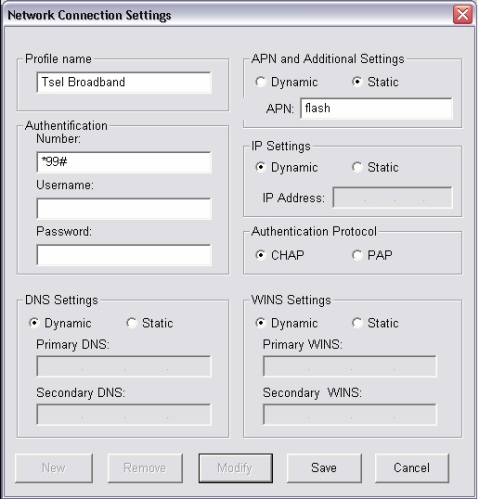 HuaweiE220Setting
*
HUAWEI E620
HUAWEI E620
- Setelah driver sudah terinstal, silahkan anda buka program HUAWEI 3G Datacard
- Klik pada icon Setting (icon di deretan bawah, nomor 2 dari kanan), kemudian anda buka tab Connection dan klik New untuk membuat profil baru
- Isikan pengaturan seperti di bawah ini
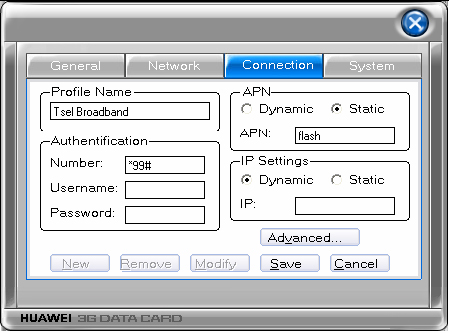 Huawei E620 Setting
*
ZTE MF320/330
ZTE MF320/330
- Install driver yang disediakan bersama paket penjualan kemudian buka program UMTS GPRS Wireless Card
- Klik icon Setting (icon obeng di deretan atas; nomor 6 dari kiri), kemudian buka tab Config File dan klik Add untuk membuat profil baru
- Isikan parameter berikut ini, klik OK, kemudian set profil tersebut sebagai default profil dengan klik Set Default
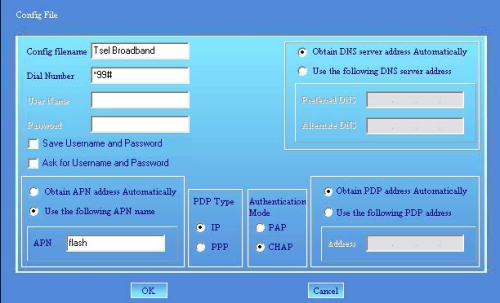 ZTE Setting
*
OPTION GlobeTrotter
OPTION GlobeTrotter
- Buka program GlobeTrotter Mobility Manager
- Klik icon Setup (icon obeng di deretan icon bagian atas). Akan muncul kotak dialog New Profile Wizard. Pilih Set up my profile manually pada pilihan set up dan pilih 3G/GPRS pada jenis profil yang akan dibuat
- Isikan parameter berikut ini
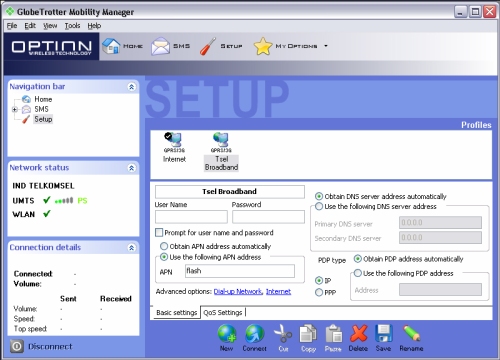 OPTION Setting
 - Pada halaman muka, akan tercipta icon profil Tsel Broadband. Klik kanan icon tersebut, kemudian klik Set as default profile.
*
NOVATEL Wireless MERLIN
NOVATEL Wireless MERLIN
- Buka program Mobilink
- Klik icon bergambar tiga-garis-biru di bagian kiri atas interface program kemudian pilih Profile Manager.
- Buat profil baru dengan memilih tombol New dan isikan parameter berikut
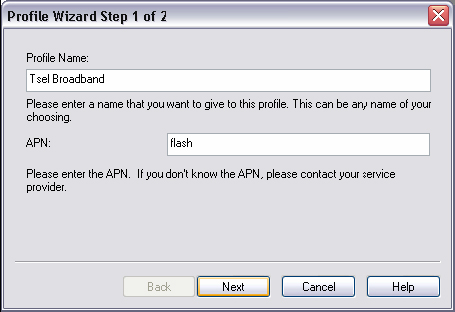 Novatel Setting
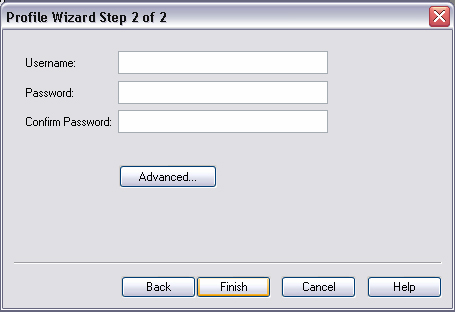 Novatel Setting
*
SIERRA Wireless Aircard
SIERRA Wireless Aircard
- Buka program Aircard 800 Series Watcher
- Klik menu Tools kemudian pilih Connections untuk melakukan pengaturan koneksi, dan klik Add untuk membuat profil baru
- Lakukan konfigurasi seperti pada gambar berikut
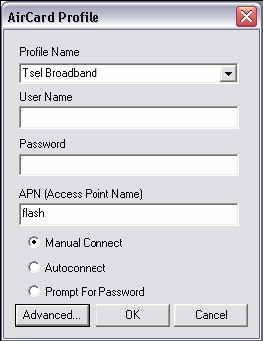 Sierra Setting
 - Klik radio button di kanan profil Tsel Broadband untuk mengesetnya sebagai default profile.
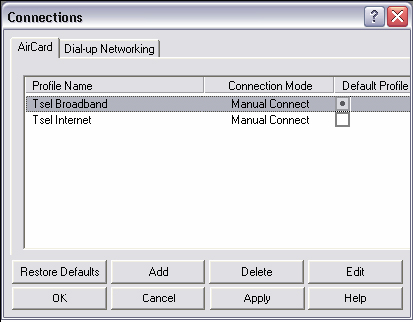 Sierra Setting
*
Handset Nokia
Handset Nokia
- Pastikan Nokia PC Suite telah terinstall di PC kamu
- Buka program Nokia PC Suite
- Sambungkan ponsel ke PC melalui kabel data/bluetooth/infrared (koneksi dengan kabel data lebih stabil) dan pilih opsi PC Suite pada HP
- Klik icon Connect to the Internet (gambar bola dunia) untuk membuka aplikasi One Touch Access
- Klik icon Configure untuk melakukan konfigurasi setting
- Pilih modem/ponsel yang kamu gunakan
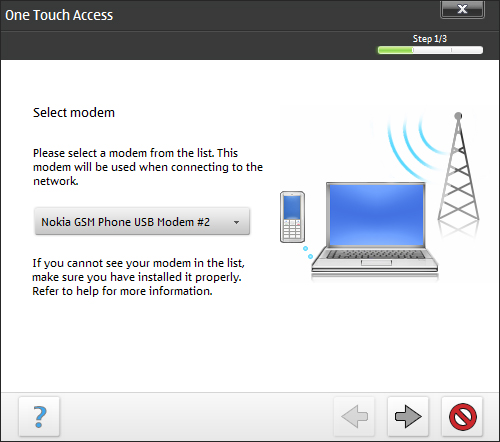
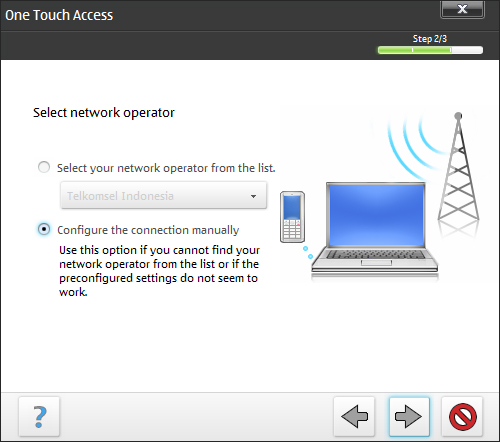
- Klik radio button Configure the connection manually untuk melakukan pengaturan manual
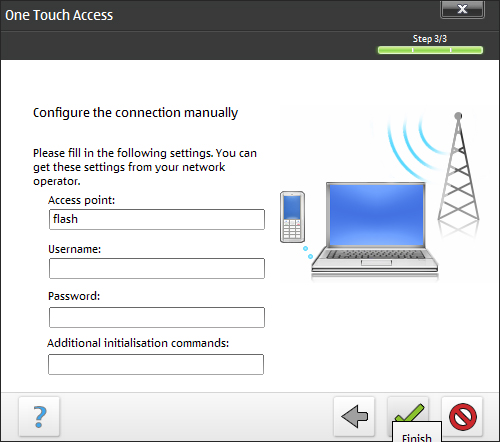
- Isikan parameter seperti di bawah ini dan klik icon Finish (icon bergambar centang)
*
Handset Sony Ericsson
Handset Sony Ericsson
- Pastikan Sony Ericsson PC Suite telah terinstall di PC kamu
- Buka program Sony Ericsson PC Suite
- Sambungkan ponsel ke PC dan pilih opsi Phone mode pada ponsel
- Pada tampilan muka PC Suite, klik icon Mobile Networking Wizard (gambar bola dunia, tongkat sihir, dan bintang)
- Klik menu File kemudian pilih New Connection…
- Pilih Packet Switched Data
- Masukkan Connection Name dan centang checkbox Make this your default connection
- Pilih Manual mode untuk jenis pengaturan
- Masukkan parameter berikut
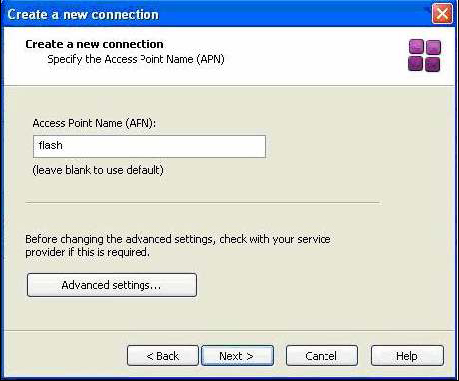
- Untuk pengaturan lebih lanjut klik Advanced Settings
*
Perangkat lain
Untuk perangkat lain, sebenarnya settingannya hampir sama. Perbedaannya hanya pada interface program/driver dari device tersebut. Pengaturan tersebut meliputi
Perangkat lain
Untuk perangkat lain, sebenarnya settingannya hampir sama. Perbedaannya hanya pada interface program/driver dari device tersebut. Pengaturan tersebut meliputi
- Connection name: Tsel Broadband
- Authentification number: *99#
- Authentication protocol: CHAP
- Username dan password: (dikosongi saja)
- APN Settings: Static
- APN (Access Point Name): flash
- IP, DNS, dan WINS setting: Dynamic
Note: semua gambar yang ada di postingan ini diambil dari PDF device and setting Telkomsel Flash di website Telkomsel

No comments:
Post a Comment